Persiapan Perangkat
Device Preparation
Pastikan perangkat Anda memenuhi syarat berikut sebelum mulai menggunakan aplikasi Wargu:
Menambahkan Lokasi & Gerbang (Admin)
Adding Location & Gate (Admin)
Tahap awal bagi Admin / Pengelola untuk mendaftarkan lokasi baru, mengatur titik gerbang GPS, dan mengundang warga untuk bergabung:
Buat Lokasi Baru
Create New Location
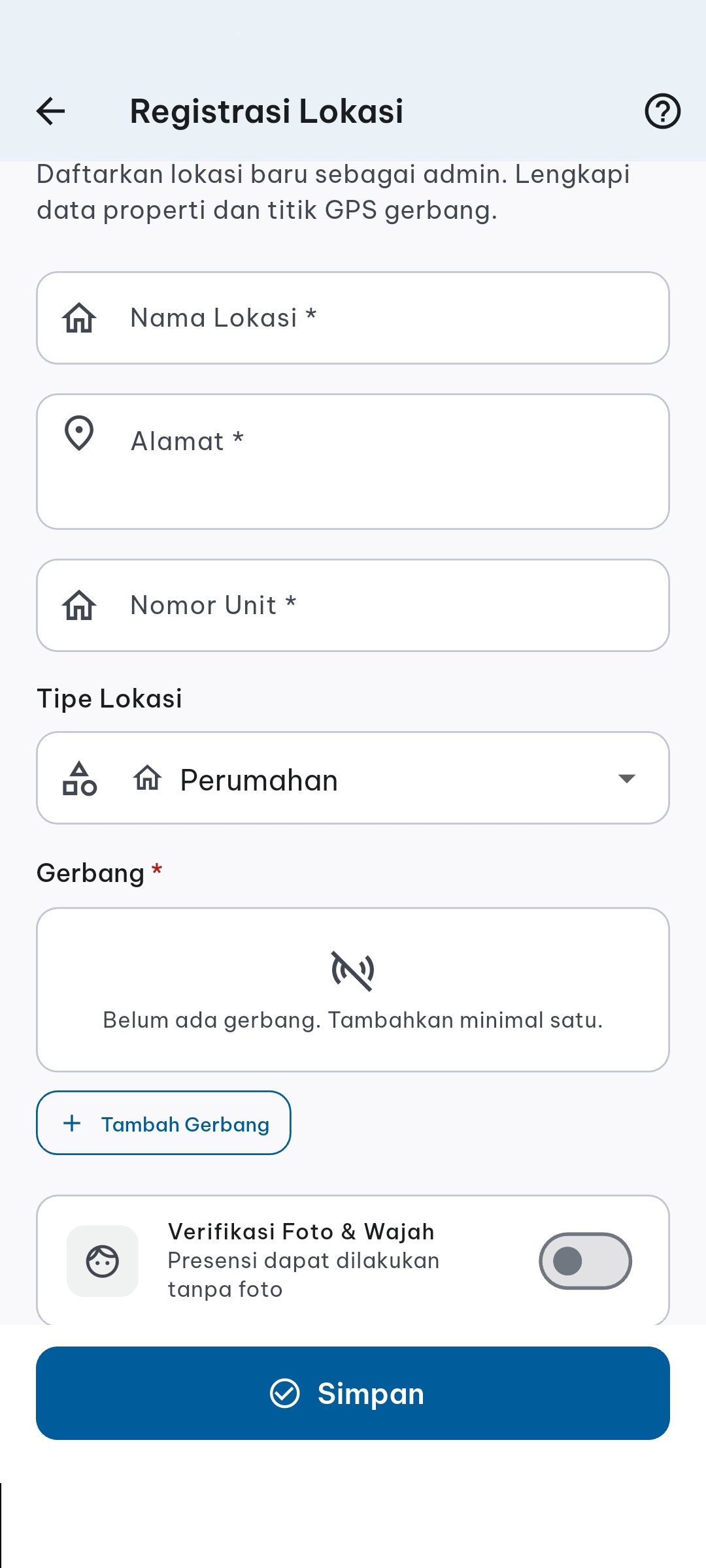
Masuk menu Manajemen Lokasi, pilih + Tambah Lokasi. Masukkan Nama Lokasi, Alamat, dan Tipe (Perumahan, Perkantoran, Gudang).
web-info/assets/screenshots/tambah-lokasi.jpegKonfigurasi Gerbang GPS
Configure GPS Gate
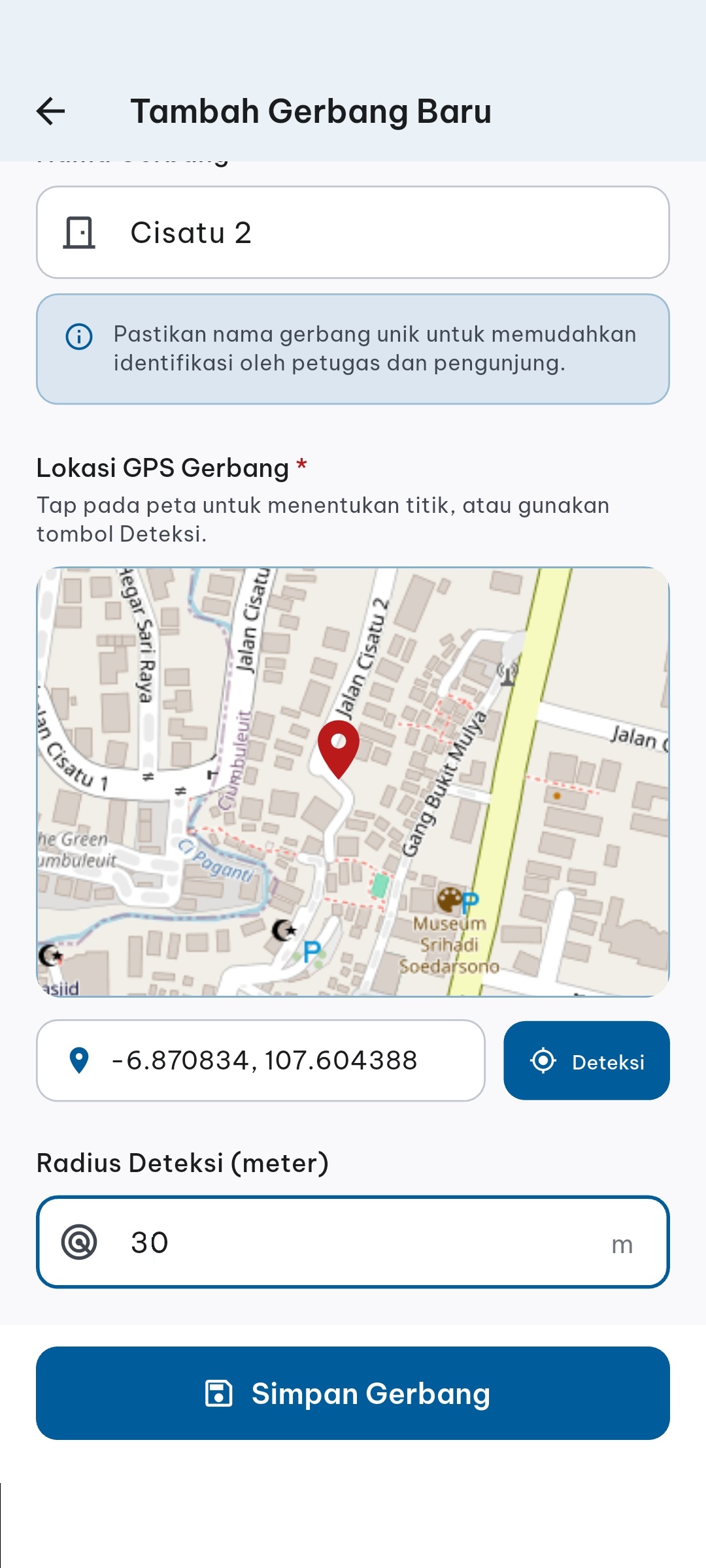
Pada lokasi yang dibuat, pilih + Tambah Gerbang. Tentukan titik Koordinat (Lat, Long) dan setel Radius GPS (misal: 30 - 50 meter).
web-info/assets/screenshots/tambah-gerbang.jpegMengundang Warga Bergabung
Inviting Residents to Join
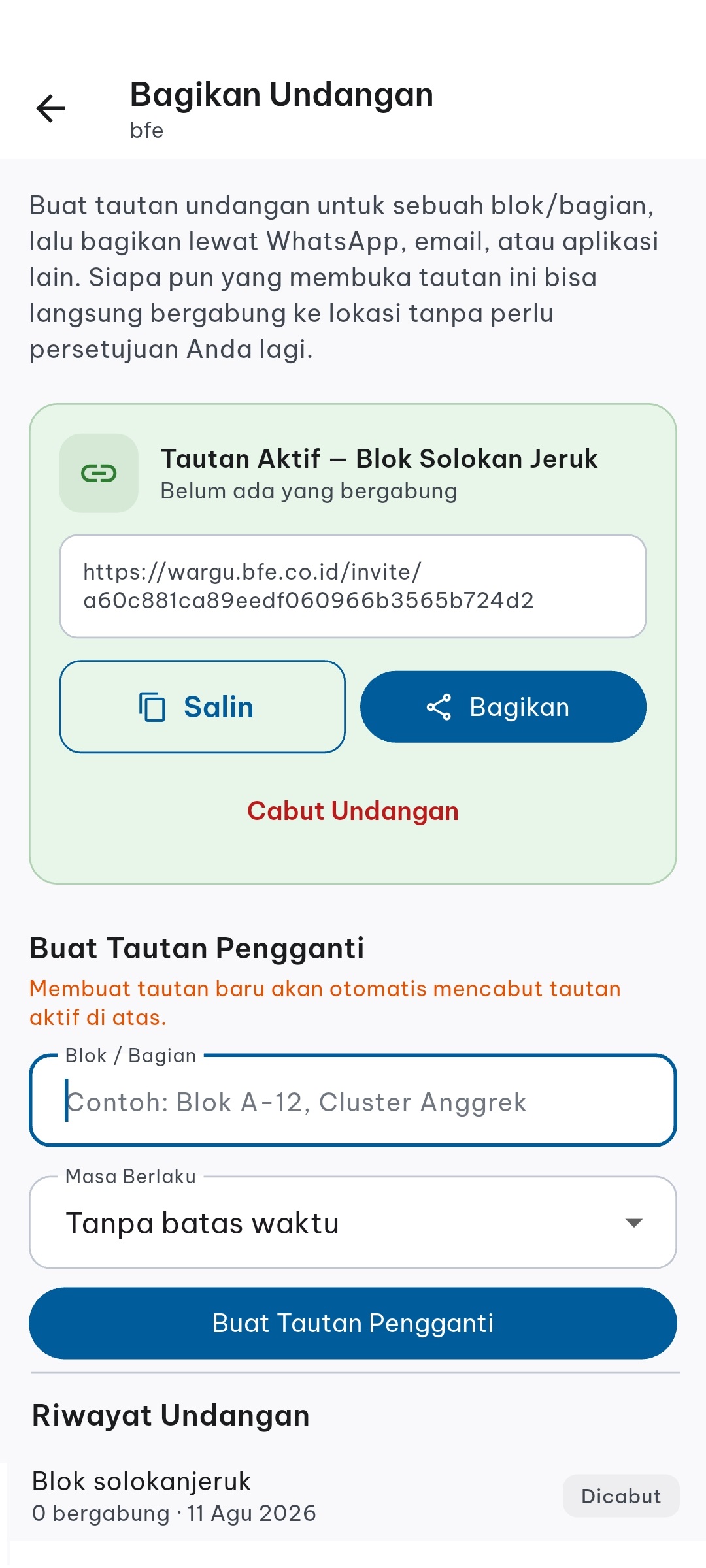
Buka Detail Lokasi, ketuk menu titik tiga di kanan atas lalu pilih Bagikan Undangan. Isi Blok/Bagian tujuan (mis. "Blok A-12") dan masa berlaku tautan (opsional), lalu ketuk Buat Tautan Undangan.
Ketuk Bagikan untuk membuka menu share bawaan HP dan kirim tautan lewat WhatsApp, email, atau aplikasi lain — atau ketuk Salin untuk menempelkannya sendiri. Satu tautan bisa dipakai berkali-kali oleh banyak warga di blok yang sama, dan bisa dicabut kapan saja lewat tombol Cabut Undangan.
web-info/assets/screenshots/bagikan-undangan.jpegFase Gabung Lokasi (User / Penghuni)
Joining Location (User / Resident)
Pengguna / Penghuni mendaftarkan diri agar terhubung ke lokasi perumahan/kantor dan memilih unit/blok rumah yang ditempati:
Minta Akses Gabung Lokasi
Request Access to Join Location
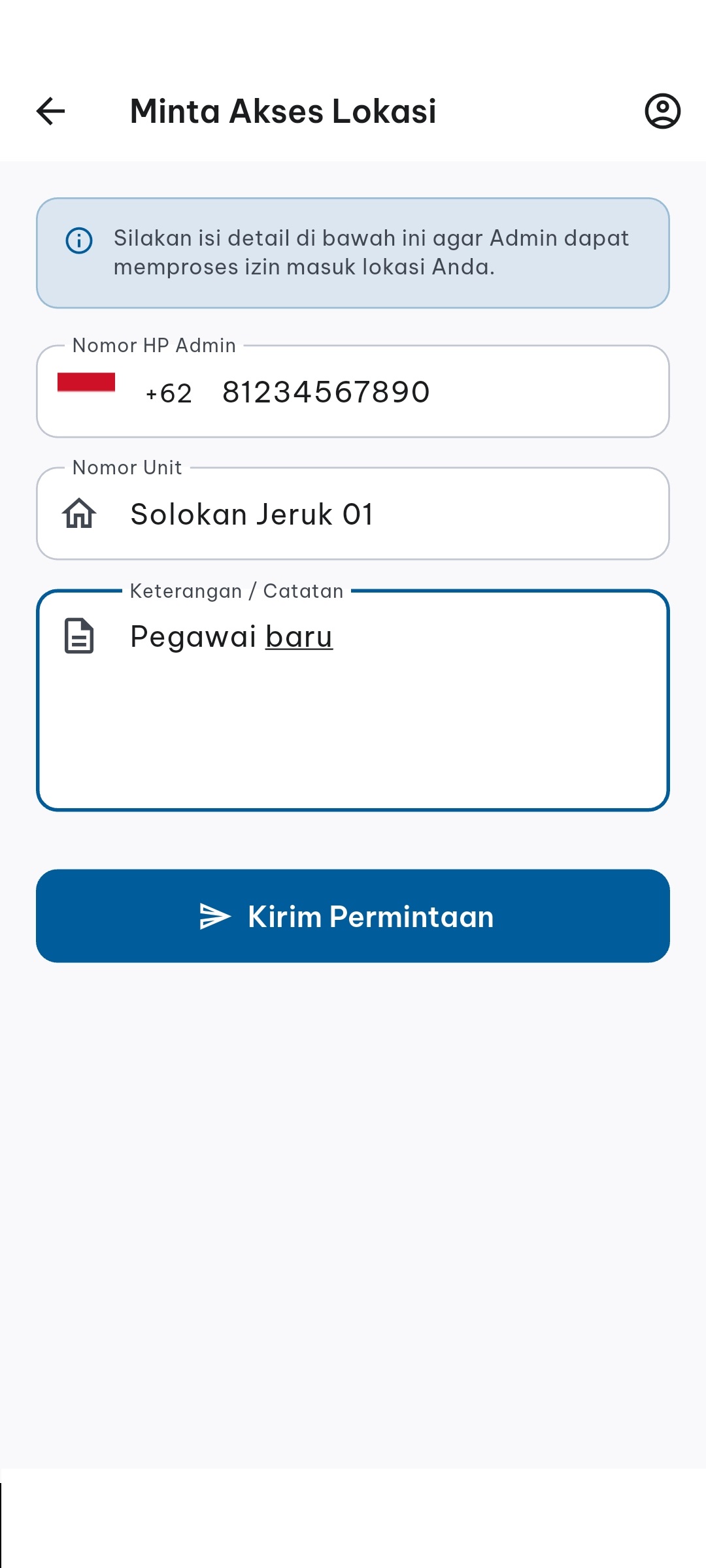
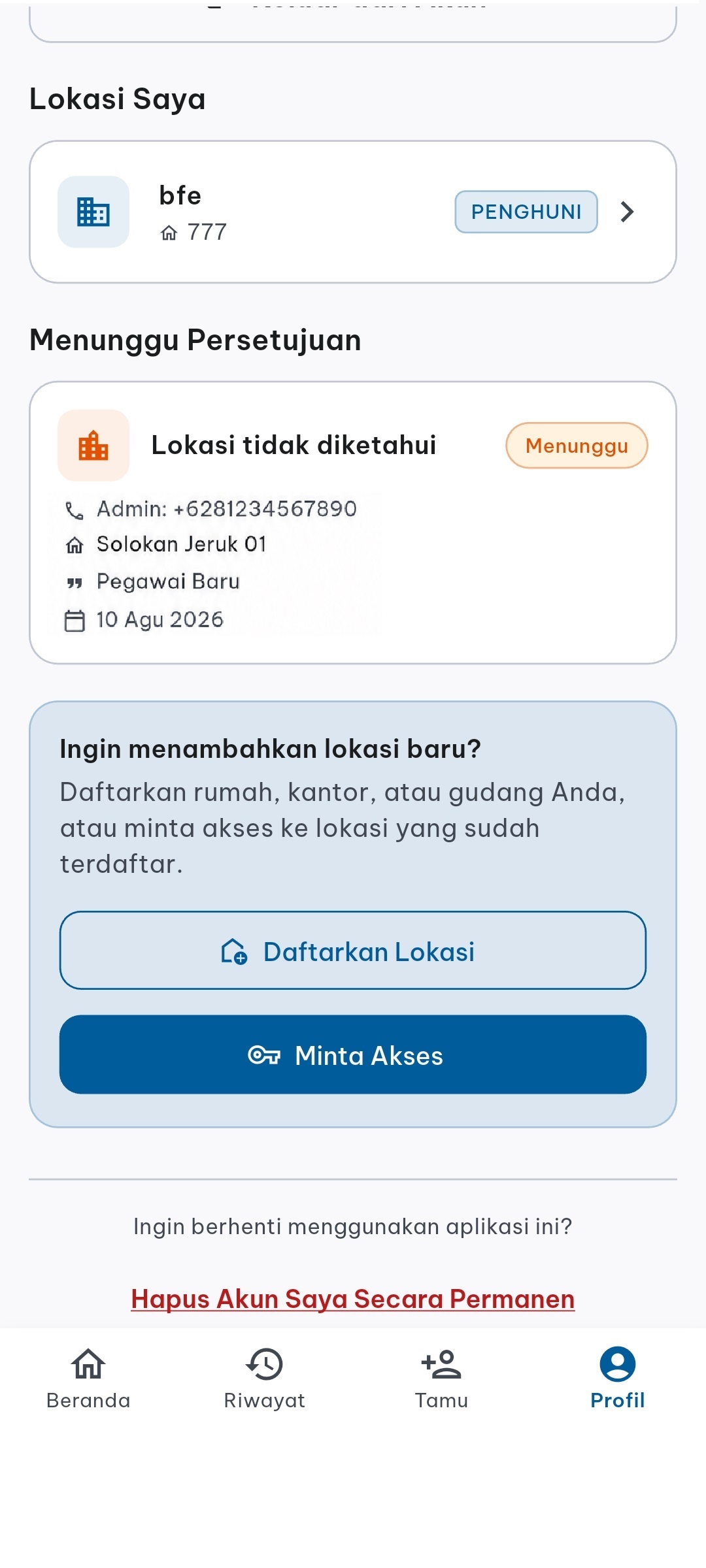
Masuk ke halaman profil dan klik tombol Minta Akses. Masukkan nomor handphone admin HR untuk meminta gabung ke lokasi.
web-info/assets/screenshots/cari-lokasi.jpegBergabung via Tautan Undangan (Alternatif)
Joining via Invitation Link (Alternative)
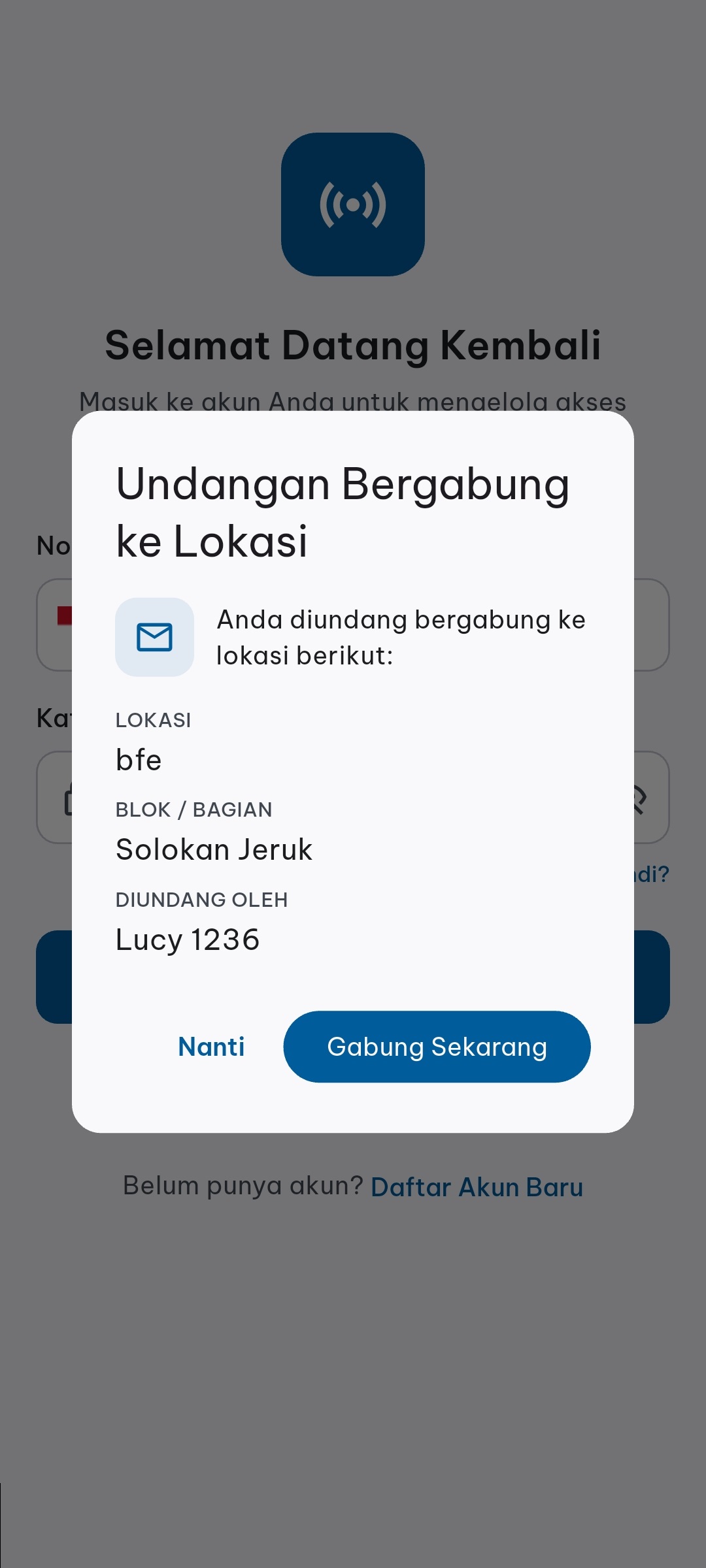
Jika admin mengirimkan tautan undangan (mis. lewat WhatsApp/email), cukup ketuk tautannya — tidak perlu mencari nomor HP admin secara manual:
- Aplikasi belum terpasang: tautan membuka halaman web yang mengarahkan Anda ke Play Store untuk memasang aplikasi Wargu.
- Sudah terpasang, belum login/daftar: selesaikan login atau pendaftaran seperti biasa — begitu tiba di Beranda, kotak undangan langsung muncul untuk dikonfirmasi.
- Sudah login: popup konfirmasi bergabung langsung muncul saat tautan diketuk. Periksa nama lokasi dan blok/bagian, lalu ketuk Gabung Sekarang.
Berbeda dari Minta Akses (3.1) yang menunggu persetujuan admin, bergabung lewat tautan undangan langsung aktif — admin sudah menyetujui di muka saat membuat tautannya.
web-info/assets/screenshots/konfirmasi-undangan.jpegFase Pendaftaran Swafoto (Master Selfie)
Master Selfie Registration Phase
Saat mendaftar, pengguna wajib merekam foto swafoto master sebagai acuan validasi wajah resmi akun:
Ambil Foto Wajah Master
Take Master Face Photo
Posisikan wajah tepat di dalam oval panduan kamera. Pastikan wajah terlihat jelas tanpa kacamata hitam atau penutup wajah tebal, lalu ambil foto.

web-info/assets/screenshots/daftar-swafoto.jpegSimpan & Tunggu Persetujuan Admin
Save & Await Approval
Periksa hasil foto wajah Anda. Jika sudah sesuai dan jelas, tekan Simpan & Kirim. Akun Anda kini siap diproses oleh Admin.
web-info/assets/screenshots/konfirmasi-swafoto.jpegFase Persetujuan Swafoto & Anggota (Admin)
Admin Approval Phase
Tahap verifikasi oleh Admin untuk menyetujui anggota baru dan foto swafoto master sebelum akun dapat melakukan presensi:
Buka Layar Persetujuan Anggota
Open Member Approval Screen
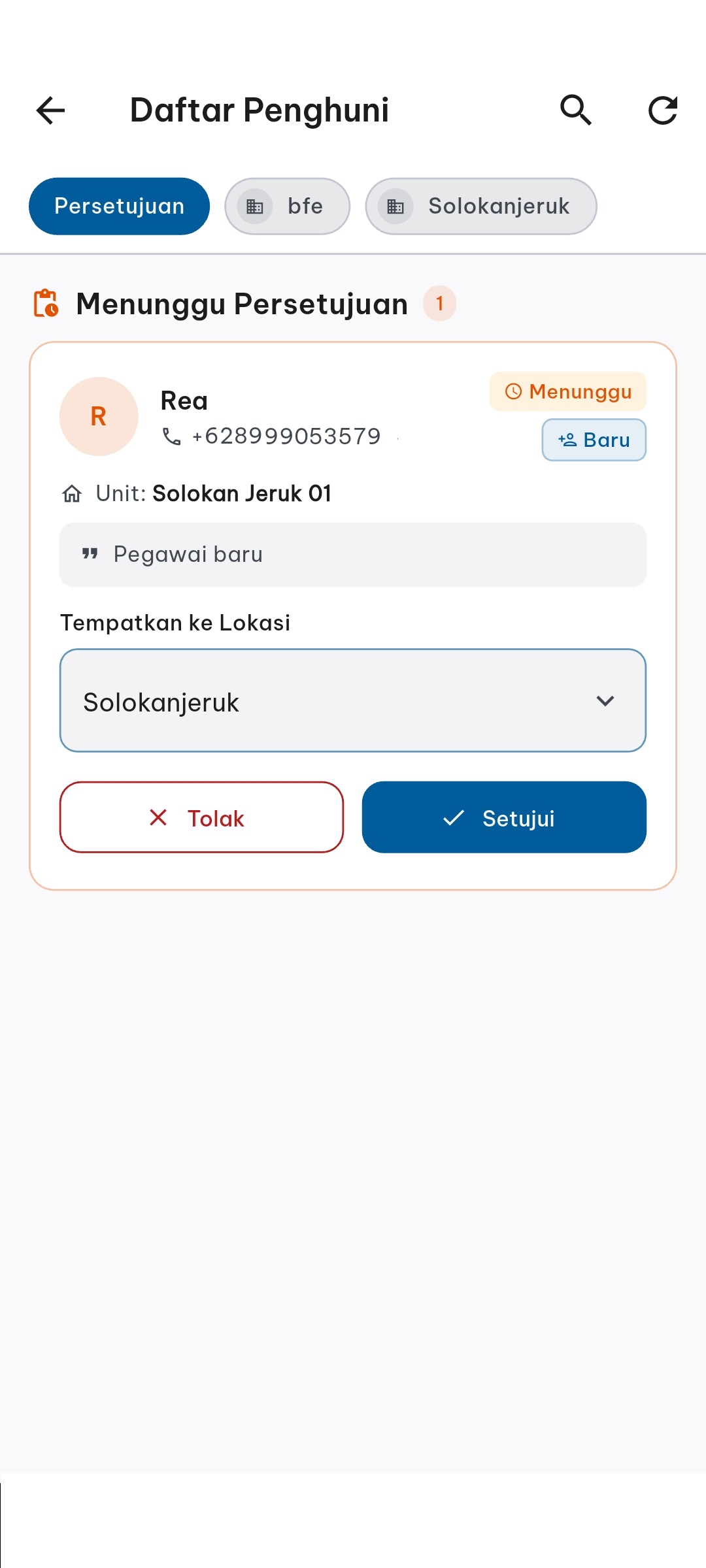
Admin membuka menu Persetujuan Pendaftaran / Member Verification. Daftar pemohon yang ingin bergabung beserta data unit rumah akan ditampilkan.
web-info/assets/screenshots/admin-daftar-pending.jpegVerifikasi Foto Wajah & Disetujui (Approve)
Verify Face Photo & Approve
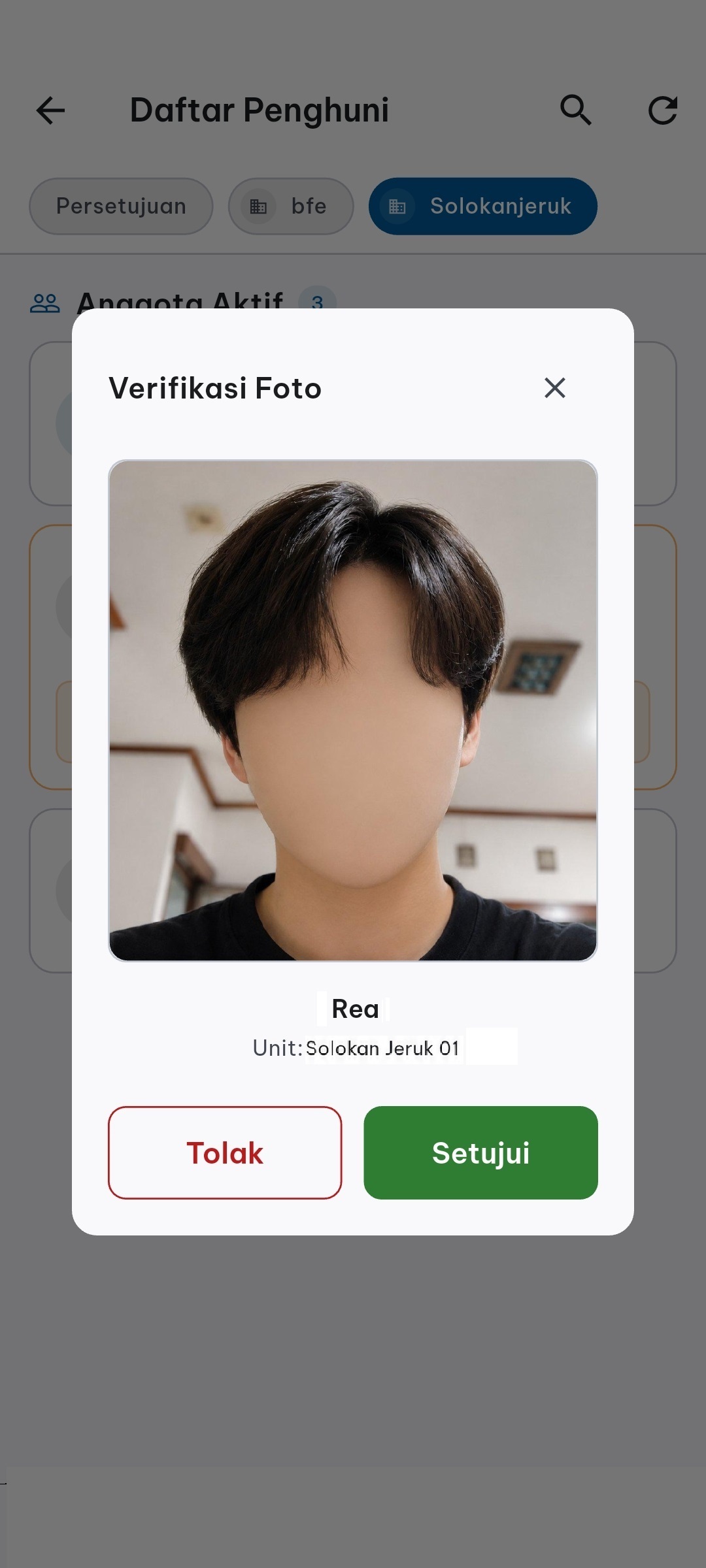
Admin memeriksa kesesuaian identitas dan kualitas foto swafoto pemohon. Tekan tombol Setujui (Approve) untuk mengaktifkan akses presensi pengguna.
web-info/assets/screenshots/admin-verifikasi-swafoto.jpegFase Presensi Berbasis GPS (User)
GPS Attendance Phase (User)
Setelah akun disetujui, pengguna dapat melakukan presensi masuk dan keluar saat berada di dalam radius gerbang GPS:
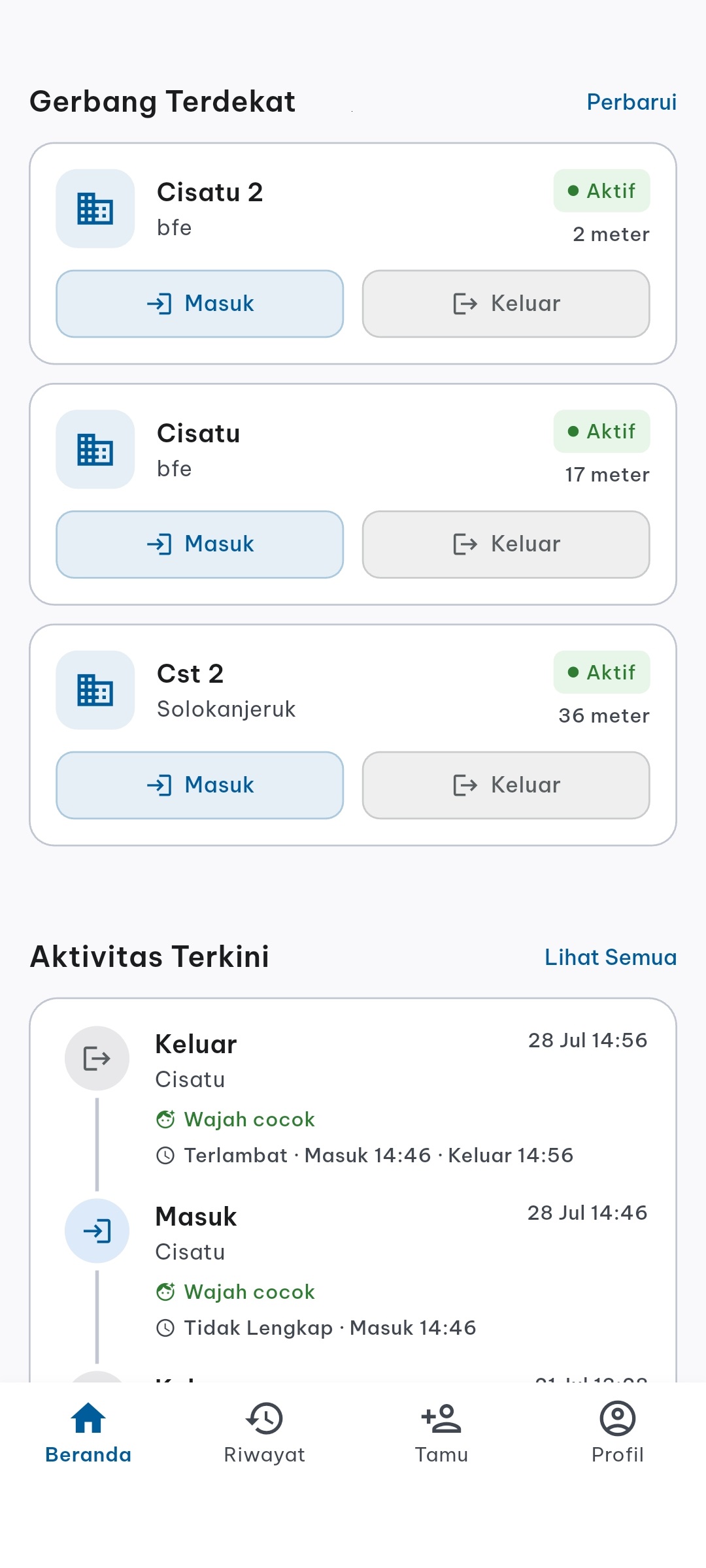
Cek Radius Gerbang GPS
Verify GPS Radius
Buka menu Presensi. Aplikasi mendeteksi lokasi GPS Anda secara otomatis. Indikator akan berwarna hijau "Dalam Radius Gerbang" jika Anda berada dekat gerbang (< 50 meter).
web-info/assets/screenshots/presensi-gps-radius.jpegPilih Masuk/Keluar & Ambil Foto Presensi
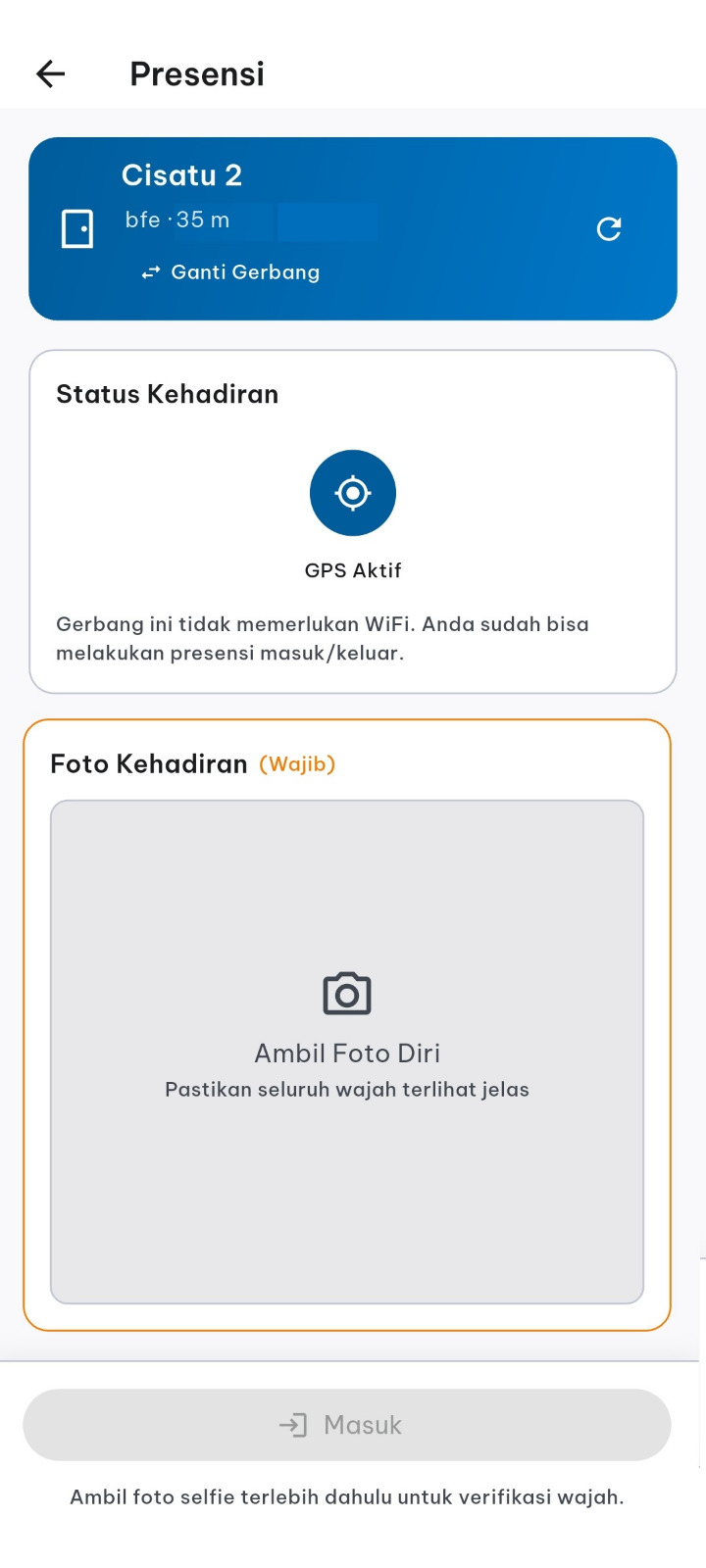
Select Action & Take Photo
Tekan Presensi Masuk atau Presensi Keluar, lalu ambil foto swafoto presensi untuk pencatatan wujud kehadiran.
web-info/assets/screenshots/presensi-sukses.jpegFase Mengunduh Laporan / Ekspor CSV
Downloading CSV Reports
Unduh riwayat data presensi lengkap dalam format file CSV untuk rekapitulasi data dan audit:
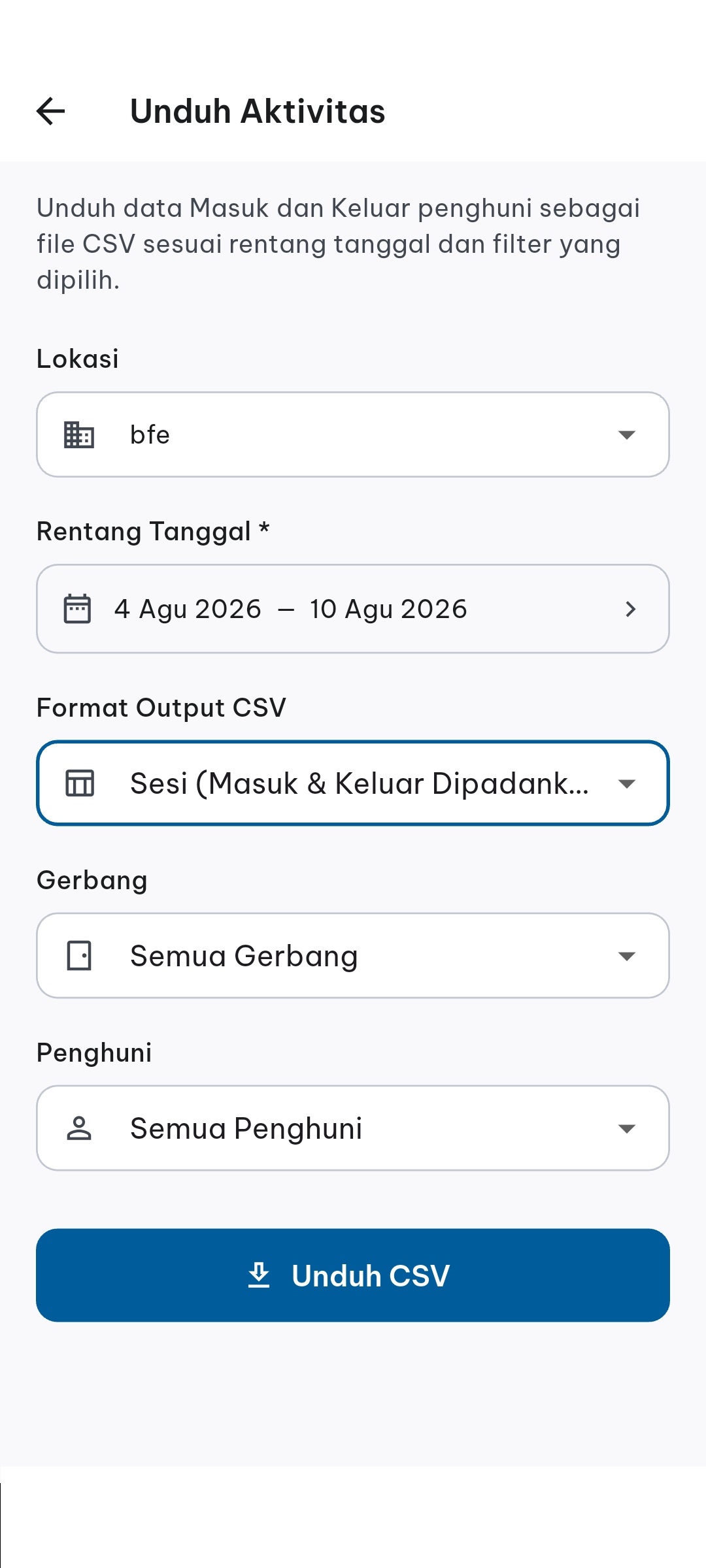
Filter Tanggal & Klik Download CSV
Filter Dates & Download CSV
Masuk ke menu Riwayat Aktivitas, atur tanggal laporan yang ingin diunduh, lalu tekan tombol ikon Download CSV di pojok kanan atas.
web-info/assets/screenshots/download-csv.jpeg